Voici une nouvelle page de mon site dédiée aux navigateurs et aux moteurs de recherche. Cela semble étrange à première vue, mais beaucoup de gens en 2026 n’ont toujours pas bien compris à quoi sert réellement un navigateur et surtout quelle est la différence entre un navigateur et un moteur de recherche.
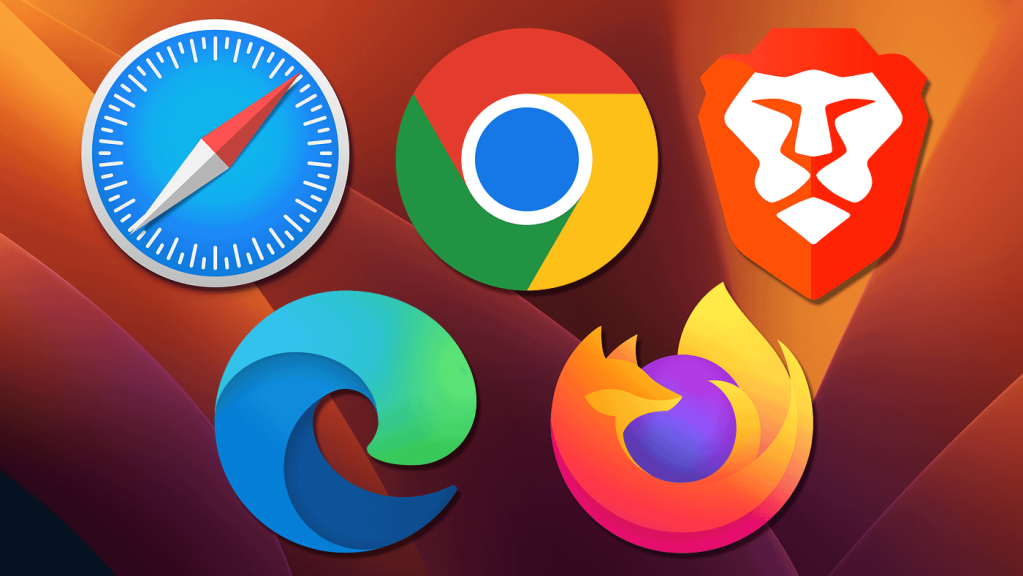
Quelque soit le navigateur (Safari / Chrome / Brave / Edge / Firefox …) que vous utilisez sur votre PC/Smartphone, celui-ci doit être configuré afin de répondre à vos exigences:
- page de démarrage: c’est la page qui se lance automatiquement lorsque vous cliquez sur l’icône du navigateur. La plupart du temps, elle renvoie à Google Search, mais vous pourriez décider de la renvoyer à votre journal favoris (Le Soir, La Libre, Le Monde,…) ou même directement à votre messagerie email, ou votre agenda. C’est vous le boss, pas Microsoft qui vous envoie systématiquement sur sa page MSN pleine de virus et de malwares.
- moteur de recherche: voir ci-dessous pour plus de détails. Le moteur de recherche s’utilise de deux manières: soit en se rendant à l’adresse du moteur de recherche soit en tapant vos critères de recherche directement dans la barre d’adresse (URL) du navigateur en haut de la fenêtre. Vous choisissez le moteur de recherche en allant dans la paramètres du navigateur / section Moteur de recherche
- barre des favoris: activer cette barre en haut de votre navigateur (ou le panneau latéral) est nécessaire car elle vous permet de surfer plus rapidement / de stocker les adresses des sites que vous consultez régulièrement par thème (vacances, emploi, santé, famille, éducation,…) et d’éviter des arnaques en allant directement à la bonne adresse (URL)
- gestion des extensions: les extensions sont des mini programmes (on parle aussi d’add on) qui donnent à votre navigateur des fonctionnalités supplémentaires. l’extension la plus connue, c’est l’AD blocker, mais il aussi celle de BeID qui vous permet de lire le contenu du chips de votre carte d’identité. En cas de doute, si vous ne reconnaissez pas une extension dans cette liste, vous la désactivez ou même mieux, vous l’effacez
- gestion des mots de passe: Google Chrome (ce n’est pas le seul) intègre un gestionnaire de mots de passe. Celui-ci est performant et sécurisé pour différentes raison que j’explique plus bas dans le chapitre “Gestionnaire de mots de passe”
Ce qu’il faut ABSOLUMENT éviter: certains de mes clients, quand ils doivent faire un paiement via leur banque, recherche l’adresse de leur banque dans le navigateur et cliquent sur le premier lien qui arrive . Ce n’est évidemment pas le bon réflexe pour des sites aussi sensibles que la banque ou même d’autres sites. Dès que vous savez que le lien utilisé pour la banque est le bon, vous devez le stocker dans les favoris (bookmark) et lors de vos visites suivantes, vous utilisez les favoris pour vous y rendre. De la sorte, vous évitez de vous faire arnaquer et vous surfez plus rapidement.
Que privilégier pour votre navigation ? depuis quelques années, je propose Brave et confirme que c’est actuellement le meilleur choix et ce pour plusieurs raisons:
- il est muni en standard d’un bloqueur de publicité intégré.
- il est disponible sous Windows, Mac, ios, android et Linux.
- il intègre un moteur de recherche (Brave Search) discret qui respecte votre confidentialité.
- très souvent, il gère les coockies à votre place (en les excluants), donc gain de temps.
Cela ne veut pas dire qu’il ne faut plus utiliser / conserver les autres navigateurs. Par exemple, le site des Titres (pluxee) ainsi que Pickx de Proximus refusent de s’ouvrir dans Chrome et Brave (dans ce cas justement à côté du AdBlocker intégré). Je conserve donc uniquement Firefox (qui reste depuis des années une bonne alternative) à ce titre.
Moteur de recherche – Search Engine
Ne pas les confondre: Google Chrome (le navigateur – que l’on pourrait comparer dans la vie de tous les jours à un véhicule en bas de votre domicile) est donc bien différent de Google Search (qui, par analogie, est comparable au bottin téléphonique (les pages jaunes et les pages blanches).
Microsoft Edge (navigateur) dispose aussi de son moteur de recherche Bing (pour concurrencer Google Search). Voici donc les deux couples proposés par Google et Microsoft, des sociétés rivales qui ont toujours intérêt à ce que l’on utilise leur navigateur et leur moteur de recherche.
On parle donc ici de Google Search, Bing, Qwant, Brave Search, DuckDuckGo, Ecossia, Swisscows, Yahoo!Search (a éviter comme la peste!)… et encore d’autres.
Lisez à ce titre ces deux articles bien fait de PCMag et de PrivacyGear au sujet des moteurs de recherche. N’hésitez certainement pas à les utiliser en fonction du type de recherche à effectuer:
Exemple 1: vous cherchez une boite de clou pour le bricolage: Google Search. Clairement, c’est lui qui est le plus efficace.
Exemple 2: vous cherchez des informations à propos d’une maladie ou d’un placement financier: privilégiez DuckDuckGo, Brave Search ou même StartPage (un produit européen). Ce sont des moteurs de recherche discrets qui ne vont pas vendre vos critères de recherche au tout venant.
Vous pouvez les mixer les navigateurs et les moteurs de recherche: par exemple utiliser Bing (de Microsoft) dans Google Chrome et inversément utiliser Google Search dans Edge (de Microsoft). C’est vous le boss de votre PC, pas ce que Microsoft, Google ou Apple essayent de vous faire croire. Si vous constatez des changements dans les réglages de votre navigateur, en général après les mises à jour de Windows 10/11, n’hésitez pas à me contacter afin de remettre les paramètres qui vous conviennent.
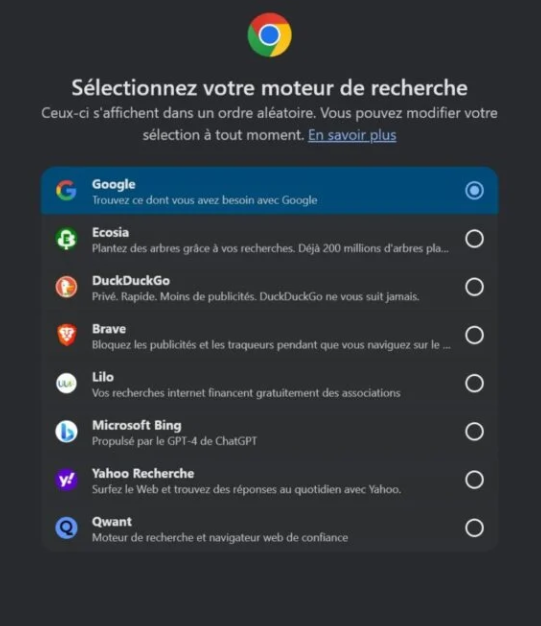
Quand vous installez un nouveau navigateur, celui-ci devrait vous demander après l’installation de choisir quelle sera votre moteur de recherche: cela pourrait sembler casse-pied, mais c’est en fait une chance, étant donné que, par exemple, Edge (de Microsoft) va plutôt mettre en avant Bing (qui lui rapporte de l’argent) qu’un autre moteur recherche. L’image ci-dessous vous montre le comportement de Chrome de puis la signature du DMA (Digital Market Act) en 2024. Merci à l’Europe de nous protéger.