Bienvenue sur le site de PC Service @ Home !

Featured

Dernier mise a jour:  juin 2023.

Ce service s’adresse principalement aux particuliers, indépendants et PME de la région bruxelloise. Je me rends à votre domicile, rapidement et en toute discrétion pour réparer votre ordinateur fixe ou portable. Je peux aussi vous dépanner lorsque votre imprimante ou votre connexion à internet ne fonctionne plus. En cas d’urgence, je peux aussi intervenir à distance sur votre PC. Ce service est possible seulement avec les clients existants.

Voici une liste non exhaustive des prestations que j’effectue régulièrement pour mes clients:

  1. Sécurité de votre accès internet sans fil
  2. Sécurité (antivirus) de votre PC – Contrôle parental
  3. Mise à jour du système d’exploitation (Windows)
  4. Installations de logiciels et de pilotes pour vos périphériques
  5. Réorganisation de vos données/photos pour sauvegarde correcte
  6. Conseil pour l’achat de votre laptop / PC / smartphone / périphériques
  7. Cours afin de mieux utiliser votre PC
  8. Gestion de base de données sous Filemaker
  9. Conversion,import et export de données
  10. Choix de votre opérateur pour TV, Internet et le téléphone
  11. Support pour la création de votre compte ItsMe et pour les démarches administratives

Expérience : Je viens du domaine informatique ou j’ai travaillé pendant près de 20 ans d’abord pour BIP Computers, ensuite pour Ricoh et dernièrement pour Infomat. Je dispose donc d’une solide expérience dans le domaine informatique. Ayant l’habitude de travailler avec des grands comptes, je travaille avec discrétion et garde vos informations dans la plus grande confidentialité.

Tarifs : Je pratique des tarifs sans concurrence. Pour ceux qui désirent suivre des cours sur une base régulière, il est possible d’acquérir des cartes de fidélités prépayées afin de bénéficier de tarifs encore plus avantageux. Une facture est bien sur possible sur simple demande. Les tarifs varient en fonction du jour et de l’heure de l’intervention (le week end et le soir, c’est plus cher). De plus, le tarif varie aussi selon que je me déplace à votre domicile ou que je solutionne un problème à distance.

Délais : Intervention dans les meilleurs délais, c’est-à-dire souvent dans la journée ou le lendemain.

Langues : En plus du français, je parle aussi couramment le néerlandais et l’anglais et je pratique l’allemand.

Navigateur (browser) & Moteur de recherche (Search engine)

Voici une nouvelle page de mon site dédiée aux navigateurs et aux moteurs de recherche. Cela semble étrange à première vue, mais beaucoup de gens en 2026 n’ont toujours pas bien compris à quoi sert réellement un navigateur et surtout quelle est la différence entre un navigateur et un moteur de recherche.

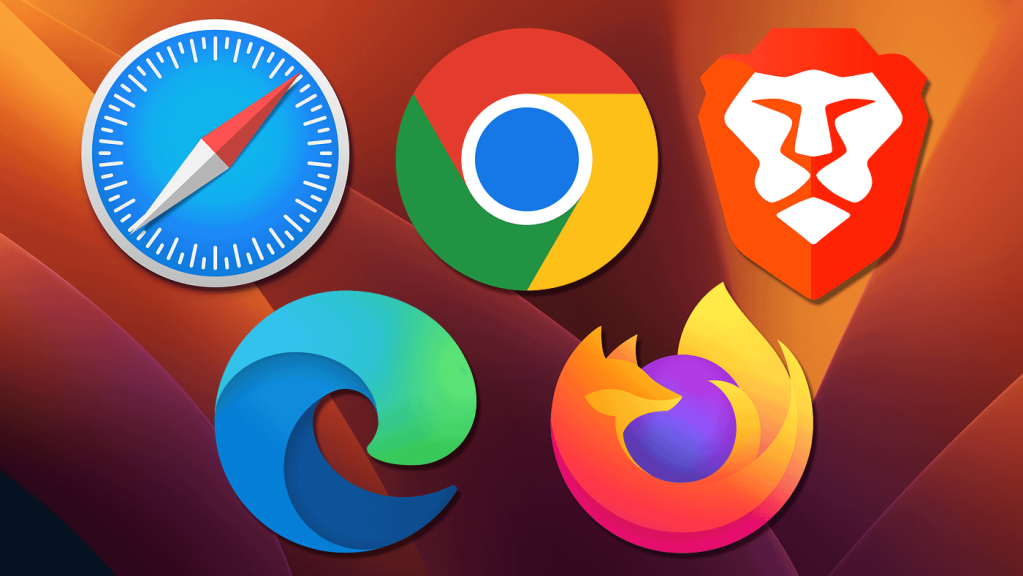
Quelque soit le navigateur (Edge / Chrome / Brave / Firefox / Safari (Mac-iOS) / …) que vous utilisez sur votre PC/Smartphone, celui-ci doit être configuré afin de répondre à vos exigences:

  1. page de démarrage: c’est la page qui se lance automatiquement lorsque vous cliquez sur l’icône du navigateur. La plupart du temps, elle renvoie à Google Search, mais vous pourriez décider de la renvoyer à votre journal favoris (Le Soir, La Libre, Le Monde,…) ou même directement à votre messagerie email, ou votre agenda. C’est vous le boss, pas Microsoft qui vous envoie systématiquement sur sa page MSN pleine de virus et de malwares.
  2. moteur de recherche: voir ci-dessous pour plus de détails. Le moteur de recherche s’utilise de deux manières: soit en se rendant à l’adresse du moteur de recherche soit en tapant vos critères de recherche directement dans la barre d’adresse (URL) du navigateur en haut de la fenêtre. Vous choisissez le moteur de recherche en allant dans la paramètres du navigateur / section Moteur de  recherche
  3. barre des favoris: activer cette barre (ou le panneau) est nécessaire car elle vous permet de surfer plus rapidement / de stocker les adresses des sites que vous consultez régulièrement par thème (vacances, emploi, santé, famille, éducation,…) et d’éviter des arnaques en allant à la bonne adresse (URL)
  4. gestion des extensions: les extensions sont des mini programmes (on parle aussi d’add on) qui donnent à votre navigateur des fonctionnalités supplémentaires. l’extension la plus connue, c’est l’AD blocker, mais il aussi celle de BeID qui vous permet de lire le contenu du chips de votre carte d’identité. En cas de doute, si vous ne reconnaissez pas une extension dans cette liste, vous la désactivez ou même mieux, vous l’effacez
  5. gestion des mots de passe: Google Chrome (ce n’est pas le seul) intègre un gestionnaire de mots de passe. Celui-ci est performant et sécurisé pour différentes raison que j’explique plus bas dans le chapitre “Gestionnaire de mots de passe”

Ce qu’il faut ABSOLUMENT éviter: certains de mes clients, quand ils doivent faire un paiement via leur banque, recherche l’adresse de leur banque dans le navigateur et cliquent sur le premier lien qui arrive . Ce n’est évidemment pas le bon réflexe pour des sites aussi sensibles que la banque ou même d’autres sites. Dès que vous savez que le lien utilisé pour la banque est le bon, vous devez le stocker dans les favoris (bookmark) et lors de vos visites suivantes, vous utilisez les favoris pour vous y rendre. De la sorte, vous évitez de vous faire arnaquer et vous surfez plus rapidement.

Que privilégier pour votre navigation ? depuis quelques années maintenant, je propose Brave et confirme que c’est actuellement le meilleur choix et ce pour plusieurs raisons:

  1. il est muni en standard d’un bloqueur de publicité intégré.
  2. il est disponible sous Windows, Mac, ios, android et Linux.
  3. il intègre un moteur de recherche (Brave Search) discret qui respecte votre confidentialité.
  4. très souvent, il gère les coockies à votre place (en les excluants), donc gain de temps.

Cela ne veut pas dire qu’il ne faut plus utiliser / conserver les autres navigateurs. Par exemple, le site des Titres (pluxee) ainsi que Pickx de Proximus refusent de s’ouvrir dans Chrome et Brave. Je conserve donc uniquement Firefox (qui reste depuis des années une bonne alternative) à ce titre.

Moteur de recherche – Search Engine

Ne pas les confondre: Google Chrome (le navigateur – que l’on pourrait comparer dans la vie de tous les jours à un véhicule en bas de votre domicile) est donc bien différent de Google Search (qui, par analogie, était avant les pages jaunes et les pages blanches).
Microsoft Edge (navigateur) dispose aussi de son moteur de recherche Bing (pour concurrencer Google Search). Voici donc les deux couples proposés par Google et Microsoft, des sociétés rivales qui ont toujours intérêt à ce que l’on utilise leur navigateur et leur moteur de recherche.

On parle donc ici de Google Search, Bing, Qwant, Brave Search, DuckDuckGo, Ecossia, Swisscows, Yahoo!Search (a éviter comme la peste!)… et encore d’autres. 
Lisez à ce titre ces deux articles bien fait de PCMag et de PrivacyGear au sujet des moteurs de recherche. N’hésitez certainement pas à les utiliser en fonction du type de recherche à effectuer:

Exemple 1: vous cherchez une boite de clou pour le bricolage: Google Search. Clairement, c’est lui qui est toujours le plus efficace.

Exemple 2: vous cherchez des informations  à propos d’une maladie ou d’un placement financier: privilégiez DuckDuckGo, Brave Search ou même StartPage (un produit européen). Ce sont des moteurs de recherche discrets qui ne vont pas vendre vos critères de recherche au tout venant.  

Vous pouvez les mixer les navigateurs et les moteurs de recherche: par exemple utiliser Bing (de Microsoft) dans Google Chrome et inversément utiliser Google Search dans Edge (de Microsoft). C’est vous le boss de votre PC, pas ce que ces idiots de Microsoft ou de Google essayent de vous faire croire.
Si vous constatez des changements dans les réglages de votre navigateur, en général après les mises à jour de Windows 10/11, n’hésitez pas à me contacter afin de remettre les paramètres qui vous conviennent.

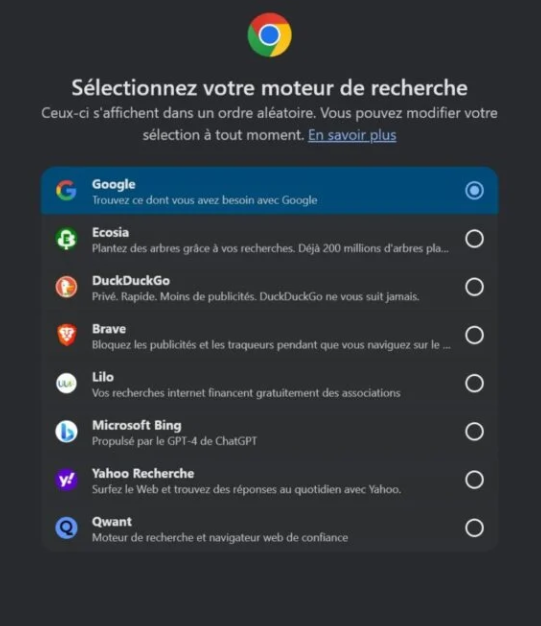
Quand vous installez un nouveau navigateur, celui-ci devrait vous demander après l’installation de choisir quelle sera votre moteur de recherche: cela pourrait sembler casse-pied, mais c’est en fait une chance, étant donné que, par exemple, Edge (de Microsoft) va plutôt mettre en avant Bing (qui lui rapporte de l’argent) qu’un autre moteur recherche.

Bientôt Windows 11… Que faire ? Puis-je encore utiliser Windows 10 ? OUI

Les informations relatives au programme ESU se trouvent sur le site de Microsoft derrière ce lien.

La 1ère version de ce document fut créee le 20 septembre 2025.

En date du 21 nov 2021 – le temps passe vite, je vous avais déjà fait part de la venue prochaine du système d’exploitation Windows 11. Dans moins d’un mois, le 14 octobre 2025, celui-ci sera donc le seul système d’exploitation officiel encore supporté par Microsoft. Je ne parle bien sur pas des entreprises qui, de manière payante, pourront encore bénéficier de mise à jour de sécurité payantes pour Windows 10 Pro. Il semblerait que ce programme soit aussi disponible pour le grand public. Voir en bas de cette page.

Pour les particuliers, plusieurs situations sont envisageables:

  • Vous disposez d’un PC récent et celui-ci fonctionne déjà sous Windows 11: chouette ! Vous pourrez certainement l’utiliser sans trop de problème jusque 2030.
  • Vous disposez d’un PC récent Windows 10 et celui-ci peut migrer vers Windows 11: chouette, vous pouvez vous lancez dans cette migration et si vous avez besoin de support, je suis disponible.
  • Vous disposez d’un PC Windows 10 relativement ancien et ne savez pas si celui-ci est eligible: le programme de Microsoft PC Health Checker vous aidera à le déterminer. La non égibilité est la plupart du temps due à l’absence du module TPM2.0 (chiffrement). Si c’est le cas, je vous invite néanmoins à vérifiez si cette fonctionnalité n’a tout simplement pas été désactivée dans le BIOS avant de tirer des conclusions trop hâtives. Si le PC n’est pas éligible à cause de son CPU, il n’y aura rien à faire. Si le PC manque de mémoire RAM, il est parfois possible d’en rajouter afin de permettre la migration vers Windows 11. En gros, un PC avant 2016 ne sera certainement pas éligible. Entre 2016 et 2021, c’est à vérifier. Au delà de 2021, cela devrait être possible, mais de toute manière, il faut passer par le programme de Microsoft déjà cité plus haut: PC Health Checker

Vous venez de déterminer que votre PC n’est pas éligible:

En gros, 3 voies s’offrent à vous :

  • Vous continuez à utiliser votre Windows 10 au delà de cette date. Le PC ne s’arrêtera pas le 15 Octobre, MAIS, petit à petit, son fonctionnement sera de moins en moins sure étant donné que les hackers vont se concentrer sur toutes les failles de sécurité Windows qui n’auront pas été corrigées. A terme, le online banking sera impossible car les banques estimeront que votre pc n’est pas suffisamment sécurisé. Disons qu’à la mi-2026, la situation deviendra hasardeuse.
  • Vous décidez d’acquérir un nouveau PC sous Windows ou un MacBook ou un ChromeBook de Google: à nouveau, je me tiens à votre disposition pour tout conseil quant à l’achat de ce nouveau PC/laptop, pour le transfert des données et pour faire en sorte que la transition se passe dans les meilleures conditions.
  • Vous refusez ce dictat de Microsoft et désirez conserver votre PC qui, après tout, fonctionne encore parfaitement bien sous Windows 10. Lire le chapitre suivant afin de savoir quelles pistes sont envisageables.

Quelles pistes peuvent-être envisagées afin de conserver le matériel existant ?

En creusant un peu, on se rend compte qu’une foule de solutions sont disponibles. Néanmoins, il faut être ouvert au changement, accepter de perdre un peu de temps, accepter de devoir changer un peu ses habitudes. Ceux qui ne sont pas prêts pour cela peuvent (doivent) s’acheter un nouveau PC Windows 11 ou un Mac.

  • Voici la solution qui vous permet de rester aligné sur le grand standard du marché (Windows 11) tout en gardant votre vieux PC. En fait, meme si votre pc (datant de 2016 à 2021) n’est pas compatible, il est quand meme possible d’installer Windows 11 en désactivant les tests effectués lors de l’installation de celui-ci. De cette manière, on “trompe” le système. Cette méthode est indiquée si par exemple vous n’avez pas envie d’investir dans un nouveau PC en 2025-2026. Cette solution peut aussi être mise en route grâce à un petit utilitaire qui s’appele FlyBy11, devenu Flyoobe entre temps. Durée de vie de cette solution: supérieure à 2 ans.
  • Une seconde solution s’appele Tiny 11. Il s’agit en fait d’un Windows 11 “reprogrammé” et dont on a restreint les facultés, désactivé toute une série d’opération totalement inutile pour les utilisateurs de base. Le résultat est une machine qui ressemble tout à fait à un Windows 11 mais qui fonctionnera BEAUCOUP plus rapidement que votre PC Windows 10 car allégé au niveau de ses exigences de fonctionnement. On considère qu’un Tiny 11 fonctionnera correctement avec 2 à 4 Gb de RAM, alors qu’un Windows 11 en demandera entre 4 et 8Gb et même 16Gb pour être à l’aise. Durée de vie de cette solution: inférieure à 2 ans.
  • Avec la troisième solution, on sort du monde Microsoft (ouf) et on se met à la place de tous les utilisateurs d’une adresse Gmail, qui stockent leurs documents/photos dans le cloud de Google (Drive). Pourquoi ne pas installer alors Chrome OS Flex? Qualitativement, on est clairement gagnant car les produits Google sont définitivement meilleurs que ceux de Microsoft. On passe bien sur d’un monde commercial à un autre. Après tout, nous utilisons ces systèmes depuis 15 à 20 ans avec nos smartphones Android (Samsung, Google Pixel, Oppo, Honor, Xiaomi,…). De nouveau, tenant compte de ce que votre pc a déjà un certain age, au delà de 2 ans, je ne puis garantir que cette solution soit pérenne à moins d’installer la version plus récente dans deux ans. Etant donné que Google Chrome Flex est gratuit, on pourrait passer indéfiniment à la version suivante, mais à un moment, soit le hardware ne sera plus assez puissant soit il ne sera plus compatible. Exemple de gros clients: Walmart, Netflix et en Europe, le parlement néerlandais.
  • Avec la 4ème solution, on quitte le monde commercial pour entrer dans le monde de l’Open Source. Je parle de Linux. Plus précisément de Linux Mint. D’autres choix sont aussi certainement valables, mais Mint (basée sur Ubuntu) repose sur une large communauté d’utilisateur, est fiable d’un point de vue technique, compatible avec les formats Windows (Docx, Xlsx, PDF, Jpeg, …) et dispose aussi d’un très large magasin d’applications (plus de 30.000). Un autre avantage de Mint est que, comparé à Windows ou même Apple, les parts de marchés sont très faibles et d’un moins grand attrait pour les hackers. Finalement, si vous en avez marre d’être espionné, Mint est un bon départ car il n’y a pas de GAFAM derrière. 😉

Un petit tableau résume la situation en fonction de différents critères et ce pour les 4 solutions proposées.

*Longévité système : s’entend au niveau logiciel, PAS matériel – Compatibilité: matérielle: avec Windows 11, pas trop de surprise, excepté pour les imprimantes et les scanners – MAJ signifie Mise à jour –

Quelques chiffres qui vous aideront aussi mieux à comprendre pourquoi Mint et Chrome sont moins attaqués (actuellement). Simplement parce que leurs part de marché sont de 3 et 3,8% alors que Microsoft détient 68% et Apple 14%. Les hackers vont toujours “investir” sur le produit qui est le plus vendu.

Ce que j’en pense: difficile de faire un choix car on est tiraillé entre l’envie de conserver son système qui fonctionne encore parfaitement bien sous Windows 10 et la peur de se retrouver avec un système soumis aux attaques des hackers. Si vous détestez devoir apprendre FlyOObe s’impose. Idem si en plus votre PC/laptop est vraiment ancien alors ce sera plutôt Tiny 11. J’aime vraiment la solution 3 Chrome OS de Google car c’est gratuit, de bonne qualité et quand on a déjà un abonnement Google Drive, le passage à Chrome OS me semble plus naturel, mais cela demande quand même un effort d’adaptation.

Bon à savoir: information de dernière minute

  • Microsoft a lancé un programme ESU (Extended Security Update). Pour environ 30€ votre Windows 10 bénéficie de mise à jour supplémentaires pendant un an. Les utilisateurs en seront informés par notification et pourront éventuellement y souscrire dans les paramètres de Windows. A l’heure ou cette page est publié, le programme de souscription n’est pas encore disponible. Qu’est-ce qui sera couvert: seulement les “serious security issues”, donc pas de “features updates” ni de “bugs fix”. Il faudrait aussi bien sur s’entendre sur la définition de “serious”.
  • A la différence de Windows 10, le MS Defender (l’antivirus qui est inclut en standard dans W10) bénéficiera par contre de mises à jour de sa base de données antivirus et ce jusqu’au moins Octobre 2028 !!!
  • Pour effectuer réellement la migration (après avoir constaté que le PC est éligible, il suffit de lancer le programme “Windows11InstallationAssistant” à cette adresse https://go.microsoft.com/fwlink/?linkid=2171764 . Le téléchargement commencera immédiatement. Il suffit d’aller dans le dossier “Download / Téléchargement ” et de le lancer.

Windows 11. Il est urgent d’attendre…

Depuis le 05 octobre, une nouvelle version de Windows est disponible. Cette nouvelle version du système d’exploitation va remplacer l’actuelle Windows 10. En fait on ne se rend pas bien compte que depuis 2015, des versions successives de Windows 10 ont été produites par Microsoft environ tous les 6 mois et que la version actuelle (21H1) n’a plus grand chose à voir avec celle 2015. C’est dommage car Windows 10 avait acquis une certaine stabilité depuis 2017 et maintenant Microsoft rebat les cartes pour on ne sait quelle raison obscure. On devine quand même qu’il y a une grosse histoire d’argent derrière tout cela. Beaucoup d’entre vous m’ont demandé s’il était opportun de passer de Windows 10 à Windows 11. Je répondrai NON en expliquant sur 3 points pourquoi il vaut mieux attendre.

  • Il n’est même pas sur que votre PC actuel sera compatible avec W11.
  • Laissons les autres faire les mauvaises expérience à notre place…
  • La dernière version de W10 21H1 sera supportée jusque fin 2025

Il n’est même pas sur que votre PC actuel sera compatible avec W11

On le sait Microsoft aime les effets d’annonce et s’en mord les doigts par la suite… Je m’explique: aux toutes premières annonces de la sortie de W11, Microsoft indiquait que seules des PC récents supportant (entre autre) le TPM 2.0 serait éligible à Windows. Devant une telle levée de bouclier, Microsoft admet maintenant qu’il serait quand même possible de faire tourner un vieux PC (entendez entre 3 à 5 ans et 8 à 10 ans) en désactivant certains test effectués lors de l’installation, mais que lorsque ces tests seront désactivés, le PC ne bénéficiera pas/plus de la garantie de bon fonctionnement habituel !! Rocambolesque.

Laissons les autres faire les mauvaises expérience à notre place…

Inévitablement, il y aura des bugs que ce soit lors de la mise à jour de Windows 10 vers Windows 11 ou alors après, lorsque le Windows 11 sera installé. Il faut néanmoins admettre que ces dernières années (depuis 2017 environ) Windows 10 est stable et Microsoft, de par les grosses mises à jours tous les 6 mois est maintenant rodé à l’exercice. Entre temps, plusieurs forums reportent déjà certains problèmes de certificats liés à des applications telle la capture d’écran (Snipping tool)

La dernière version de Windows 10 sera supportée jusque mi-octobre 2025

Si l’on en croit Microsoft, la version W10 20H2 (sortie fin 2020) sera supportée jusqu’au 10 mai 2022. Le version suivante (W10 21H1) sera supportée jusqu’au 13 décembre 2022, mais en fait la date officielle de fin de support pour la famille Windows 10 est le 14 octobre 2025. Cela signifie que Microsoft compte encore sortir quelques versions de Windows 10 (si on prend la suite actuelle 22H1, 22H2, 23H1, 23H2,…) en parallèle à la sortie de Windows 11. En fait on revient un peu à la situation très chaotique d’il y a 5-6 ans avec la sortie de Windows 8 (la catastrophe technique !!) et la sortie accélérée de Windows 10 pour rattraper le coup. La différence, c’est qu’on devrait pouvoir utiliser notre vieux PC sans trop de souci jusque à cette date et, entre temps, vous aurez peut-être acquis un nouveau PC qui lui, c’est sur devrait fonctionner sans problème avec Windows 11.

Foire aux questions

Gratuit ou payant ? Pour les PC sous Windows 10, la mise à jour sera gratuite. Selon certaines sources, il semble que les PC fonctionnant sous Windows 7 et 8 (surtout Windows 8.1) devraient encore pouvoir être upgradé vers Windows 11 et si ces PC sont équipés du TPM 2.0, être capable de migrer vers Windows 11.

Mon PC est-t ‘il compatible avec Windows 11 ou pas ? Le plus simple pour le savoir est d’aller dans les paramètres de W10, section Mise à jour et sécurité. En dessous des possibilité de Mise à jour habituelle de Windows 10, apparait peut-être une nouvelle section à partir de laquelle il est aussi possible de tester dès à présent votre PC en exécutant ce petit logiciel “Windows PC Health Check Setup” . Après exécution de ce logiciel, vous recevrez un compte rendu indiquant si oui ou non le PC est compatible.

Quelle est la configuration requise pour Windows 11 ? En plus du TPM 2.0 déjà évoque plus haut, il faut aussi que le PC réponde à ces caractéristiques minimales

Sources

Calendrier officiels des différentes versions (release) de Microsoft Windows 10 Informations détaillées à propos des différentes versions de Windows 10 sur Wikipedia


Windows 10 / 11 Quelle solution antivirus ?

Page mise à jour le 4 septembre 2026

Pas toujours facile de choisir une bonne protection antivirus pour votre PC Windows 10. Pour s’en sortir dans la longue liste des logiciels d’antivirus, pour savoir qui est performant sur quel plateforme (ios, macos, Windows, …), trouver les solutions gratuites, la première bonne adresse est celle de AV-Test.org. Ce site allemand, indépendant et très sérieux recense, teste et classe tous les six mois les différentes offres AV gratuites ou payantes du moment. Des classements sont disponibles pour le monde Windows, Android, ou Mac. De plus, une distinction est faite entre les particuliers et les entreprises afin de bien cibler les produits, mais aussi car les performances d’une marque varient selon l’environnement.

Gratuit ou payant ? En fait la réponse à cette question dépend de vous et de votre comportement. Si vous avez un comportement à risque (vous cliquez sur tous les liens qui se présentent, vous téléchargez tout ce que l’on vous envoie, vous regardez (streaming) et téléchargez des films et ou de la musique, …) alors une bonne protection payante s’impose.

Par contre, si vous adoptez un comportement prudent et vérifiez à deux fois un message avant de l’ouvrir, n’allez pas sur le net pour voir ou télécharger des films, alors un antivirus gratuit est plus qu’assez pour vous.

Voici la liste actuelle des AV gratuits de qualité. Liens testés ce 04 sept. 2026.

On notera tout de suite l’apparition d’un nouvel acteur dans le monde des antivirus gratuits: Bitdefender.Sans doute échaudé par la présence des antivirus gratuits Avast – AVG – Avira et proposent donc maintenant aussi sa version gratuite. Les versions gratuites telles Avast, Avira et AVG présente des désavantages :

  • Constants rappels pour évoluer vers la version payante.
  • Elles installent d’autres logiciels non sollicités (bloatware) tels un navigateur.
  • Elles installent des logiciels chargés soit disant d’évaluer la situation de votre pc.
  • Elles modifient des paramètres, par ex. changement de navigateur par défaut.

Les résultats des tests confirment bien ce que je répète maintenant depuis environ 3 ans: si vous avez un simple PC sous Windows, MS Defender suffit amplement.

“Je veux une solution payante ! “

Fort bien Messire ! Le problème, c’est qu’il est presqu’impossible aujourd’hui de déterminer quelle est la meilleure offre, étant donné que vous devez tenir compte de vos autres appareils (smartphones/tablette Android, iPhone/iPad, tablette,…). De plus, il y a maintenant une multitude de fonctionnalités (vpn, firelwall, protection parentale, … ) ajoutées à un antivirus. Il faut donc s’en remettre à des offres familiales qui couvrent 3 ou 5 appareils de type différents et vérifier au préalable sur avtest.org quelles sont les différentes quotes reçues (en fonction du système d’exploitation). Ce que je vois le plus couramment chez les clients :  Bitdefender Norton, Eset. En gros, un antivirus pour 5 utilisateurs ou systèmes revient à 10€/an/système.

Conclusion: 

Ne jamais oublier ! Le meilleur antivirus, c’est vous ! Ce que je veux dire par là c’est que même si vous avez installé un excellent antivirus, celui-ci ne sera efficace que si vous adoptez aussi un comportement prudent. Ci-dessous, quelques mesures à prendre:

  • créer/utiliser des mots de passe complexes,
  • mettre à jour régulièrement le système d’exploitation et les logiciels,
  • ne pas télécharger de programmes piratés – utiliser des sources connues et fiables,
  • ne pas ouvrir de fichiers d’origine inconnue,
  • ne pas se rendre sur des sites Internet douteux,
  • vérifier tous les 6 mois que l’antivirus de votre choix est encore de qualité.
  • vérifier si votre adresse email a été hackée
  • vérifier si un fichier téléchargé ou  reçu par email est ok ou pas
  • vérifier si un lien internet (url) est ok ou pas

Toutes ces petites actions du quotidien permettent de limiter les risques de façon significative.

Cette page fut écrite en 2021, quelques mois avant l’invasion de l’Ukraine. J’ai donc enlevé toute référence à Kaspersky.

Sources: 

Post original crée en nov. 2021 – modifié en sept. 2026

Covid 19: faites don de votre vieux PC !

Avec l’arrivée du Covid 19, beaucoup d’enfants se retrouvent encore de nos jours
confinés à la maison et sont forcés de suivre les cours à distance. Pas facile pour les
parents quand on a plusieurs enfants et que les fins de mois sont difficiles.
J’ai donc décidé la chose suivante:
• Je récupère vos vieux ordinateurs (de préférence portable) – controleur SATA
• J’enlève le disque dur que je vous rends
• Je place un nouveau disque dur SSD 120 Gb
• J’installe Windows 10 Home
• J’installe Open Office
• J’effectue des tests afin de vérifier que le PC fonctionne correctement

Lorsque le PC est prêt, je contacte Molengeek pour enlèvement du laptop. Cette situation n’offre que des avantages :
• Vous ne devez pas vous chargez de cet encombrant.
• Vos données restent chez vous.
• Un étudiant profite de votre don.
• On épargne un peu la planète.

Vous avez des questions ? N’hésitez pas à me contacter par téléphone au 0475 60 13 63 ou  par email ftournay @ gmail . com

A propos de Itsme ( It is me ! )

Beaucoup d’entres vous me posent la question ces derniers mois de l’intérêt de Itsme.

Comme le nom le prétend Itsme est une plateforme belge qui permet de s’authentifier dans une liste de plus en plus grande de sites web officiels et privés. Ces sites web sont la plupart du temps des banques, mais aussi les services de l’état (régionaux ou fédéraux), des mutualités. Chaque semaine, la liste des organismes qui utilisent Itsme pour l’authentification s’agrandit. Il est donc bien d’y retourner à intervalle régulier afin de constater les nouvelles possibilités.

Pourquoi Itsme serait-il plus sécurisé que la combinaison identifiant – mot de passe ?

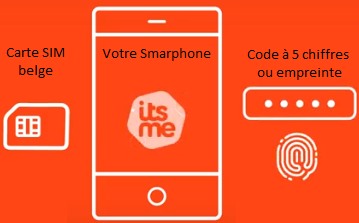
Tout simplement parce que lors d’une transaction faite à partir de votre PC ou de votre tablette, le smartphone est requis et permet de vous identifier de manière sure par rapport au service auquel vous vous adressez. Il remplace aussi le lecteur de carte bancaire ou de carte d’identité. Terminée cette longue liste de mots de passe et de noms d’utilisateur. Avec l’application itsme®, vous pouvez prouver facilement qui vous êtes et vous identifier en toute sécurité. 1 application et 1 code, en toute tranquillité. Actuellement, plus de 1,6 million de belges utilisent déjà Itsme, preuve du succès de ce système d’authentification.

De quoi ai-je besoin ?

  • pour la dernière fois, de votre lecteur de carte eID,   😉
  • d’un pc (Windows, Mac) ou d’une tablette (iPad, Android) 
  • votre smartphone (iPhone, Android) – nr de tél belge, équipé de Itsme .

Etape 1 : d’abord aller sur le site Itsme (via le pc par exemple) pour créer un compte.

Etape 2 : sur le smartphone, on installe l’app Itsme à partir de l’AppStore ou du PlayStore selon le cas. Une fois l’app installée, suivre attentivement les indications données. Veillez à bien suivre les interactions possibles entre le site web à partir duquel vous avez commencé à créer votre compte Itsme et le smartphone sur lequel vous venez d’installer l’app Itsme. Si vous faites bien cela, il ne faut pas plus de 10 minutes.

Etape 3 : aller sur votre site bancaire, par exemple Belfius et cliquez sur l’icone qui vous permet de vous identifier via Itsme afin de tester le bon fonctionnement. Ce n’est pas plus compliqué que cela.

Bien évidement, les méthodes utilisées dans le passé (lecteur de carte de banque, de carte d’identité, token …) restent utilisables au cas où vous ne disposez pas / plus de votre smartphone.

Voici la liste par secteur des grandes institutions avec lesquelles Itsme est directement utilisable.

Fin du support Windows 7 – Janvier 2020.

C’est bientôt la fin de Windows 7 !
Comme vous le savez, Windows 10 est utilisé depuis maintenant deux ans et Microsoft ne peut pas se permettre d’entretenir plusieurs systèmes d’exploitation en même temps, d’où la fin prochaine de Windows 7. La date exacte de fin de support a été fixée par Microsoft au 14 janvier 2020, donc dans un peu moins d’un an. Comme d’habitude, je vais vous expliquer les risques si vous continuez à utiliser Windows 7 au delà de cette date et ce qu’il est encore possible de faire afin de pouvoir continuer à utiliser son PC en toute sécurité. Bien évidement, il existe plusieurs possibilités et c’est aussi le but de cet email de vous informer à ce sujet. Bien que Microsoft ait annoncé la fin des mises à jour automatiques et gratuites de Windows 7 / 8 / 8,1, il est toujours possible de le faire sans devoir payer une nouvelle licence Windows 10 et ça, c’est la bonne nouvelle ! Pour info, Windows 7 est encore utilisé par environ 30% des utilisateurs de par le monde.
Risques
En fait, cela  fait longtemps que Microsoft a redirigé toutes ses ressources vers le développement de Windows 10. C’est évident d’autant plus que Windows 10 sera la dernière version et à partir de ce numéro, Microsoft va dorénavant procéder d’une manière similaire à celle d’Apple. Pour Windows 7, à partir du 14 janvier 2020, MS va arrêter de produire des mises à jour sécuritaires. Cela signifie que si certaines failles sont découvertes et que ces failles peuvent être exploitées par des hackers, ceux-ci vont bien sur concentrer leurs actions sur les utilisateurs Windows 7. Evidement, les développeurs de logiciels antivirus ne mettront plus à jour leur version Windows 7, ce qui semble logique. Les autres développeurs de logiciels pour la navigation sur internet (Browser) ne vont plus non plus être mis à jour et donc les sites bancaires après avoir testé votre version de système d’exploitation empêcheront toute transaction.
Il y a aussi la question du hardware (le matériel) qui sera de moins en moins supporté et conçu pour Windows 7: cela signifie que les pilotes (drivers) ne seront plus fournis pour Windows 7, ce qui est vraiment problématique si un élément tombe en panne et doit être remplacé.
image.png
Alternatives
  • Upgrade vers Windows 10: c’est la plus évidente et, pour ceux qui ont une bonne mémoire, on se souviendra que Microsoft il y a de cela 2 ans nous forçait à passer en Windows 10 sans nous demander notre consentement. Entre temps, le Windows 10 est arrivé à maturité. Le hic c’est qu’il faut de nouveau s’adapter à tout une série de changement. Néanmoins, la migration de 7 à 10 est gratuite puisqu’il ne faut pas acheter une nouvelle licence. Il faut compter environ 2-3 heures pour effectuer cette migration ( 1 à 2 h – dépendant de la vitesse du système  – pour l’opération en elle-même et ensuite 1/2h pour le paramétrage, la vérification que tous les appareils connectés fonctionnent encore et finalement 1/2h d’explication à propos des changements intervenus dans l’interface.
  • Achat d’un nouveau PC (tournant sous Windows 10). Si vous estimez que votre PC Windows 7 a fait son temps (lenteur, petits problèmes récurrents,…) changer de PC est peut-être un choix qui s’impose car ce serait dommage d’investir du temps et de l’argent dans un upgrade si finalement, le PC “meurt” 15 jours plus tard. Je vous accompagne bien volontiers dans le processus d’achat d’un nouveau PC afin d’éviter des mauvaises surprises.
Fausses alternatives
  • Upgrade vers Windows 8 ou 8.1: à la livraison de votre PC Windows 7, il y 3-4 ans, il est possible que vous ayez reçu un CD pour installer Windows 8 ou 8.1. Si vous avez choisi Windows 8 ou 8.1, sachez qu’il est aussi possible de migrer vers Windows 10 sans devoir acquérir de licence (dons aussi 2-3 heures de travail comme pour Windows 7).
  • Passage de Windows à Apple (Mac) : passer dans l’autre monde n’est pas une bonne alternative. Imaginez: le passage de Windows 7 à Windows 10 va déjà vous demander pas mal d’efforts intellectuels étant donné les nombreuses modifications dans l’interface. Avec Apple ce sera encore bien pire sans compter que vous allez devoir décupler votre budget. Le seul cas ou cela pourrait avoir du sens est quand vous posséder un mix d’appareil (par exemple vous avez un iPad et/ou un iPhone avec un PC sous Windows 7/8)
  • Ne pas remplacer son PC et utilisez une tablette Android ou Apple (iOS) : le raisonnement est similaire: vous allez aussi devoir apprendre à maîtriser un nouveau système d’exploitation. Sans compter le fait que le clavier est plus petit, qu’il n’y a plus de souris et que votre imprimante n’est pas supportée par Android ou iOS. Je ne parle même pas des logiciels dont l’utilisation sera toujours différentes.
Bon à savoir
  • Tous les logiciels installés sous Windows 7 et 8 restent installés sous Windows 10 (avec quand même un faible risque de non compatibilité).
  • Vos données sont conservées, mais cela ne doit certainement pas vous empêcher de faire une sauvegarde avant l’upgrade de 7/8 à 10.
  • Lorsque l’opération est terminée, j’utilise un logiciel qui me permets d’extraire la nouvelle clef de licence de Windows 10 au cas où il faudrait installer Windows 10 par la suite. Cette opération d’extraction de la clef est relativement importante car sans cette clef, il faut alors installer à nouveau W7 pour passer à W10.
  • Les utilisateurs Windows 8.1 continueront à recevoir gratuitement les mises à jour de sécurité de Microsoft jusqu’au 10 janvier 2023.
  • Les utilisateurs Windows 10 bénéficient eux d’un support gratuit selon la date de sortie de leur version de Windows 10. (Pour plus d’infos, veuillez suivre ce lien vers la page – cycle de vie Windows.)

Dernier petit point à régler : 32 ou 64 bits ?

Sous Windows 7, voici la méthode qui vous permet déterminer quel type de système d’exploitation est utilisé.

  • cliquez sur le bouton Démarrer ;
  • allez sur Panneau de configuration ;
  • puis dans Système et sécurité ;
  • allez sur Système ;
  • sous Système, vous pouvez connaître le type de système : 32 ou 64 bits de façon claire et explicite. Si cela n’est pas écrit, vous êtes très certainement en 32 bits.

Ci-dessous, le système tourne en 32 bits
Capture
Ci-dessous, le système tourne en 64 bits

PC trop lent ? Le SSD est la solution miracle

Régulièrement, vous m’appelez pour solutionner divers problèmes en rapport avec votre informatique. Une des raisons pour laquelle vous m’appelez le plus souvent est la lenteur de votre système. Les causes sont variées :
  1. Utilisation de Skype, double antivirus, programmes inutiles installés, internet trop lent, virus, malwares,…
  2. Parfois le matériel à besoin d’être remis au goût du jour. Si vous avez acheté un PC avec seulement 2 Gb de mémoire de travail, il faudrait aussi penser à augmenter cela.
  3. Le nouveau système d’exploitation Windows 10 est plus lourd que le Windows 7.
Les performances d’un PC sont bien sur fonction de différents éléments matériels tels le CPU (processeur), la mémoire de travail (de la quantité et du type),
de la carte graphique et du disque dur. Cependant jusqu’à présent le choix du disque dur avait relativement peu d’impact sur la vitesse du PC. l’apparition du SSD change la donne complètement.
La solution
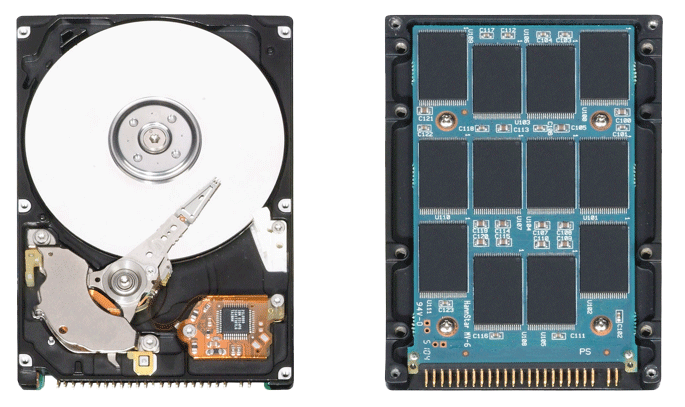
Depuis quelques années les SSD (Solid State Drive) sont apparus sur le marché. Ceux-ci remplacent petit à petit les HDD (Hard Disk Drive-disques durs)
vous savez, les bons vieux disques durs qui utilisent des plateaux magnétiques. Le disque dur est un élément important de votre ordinateur car il doit être suffisamment grand pour accueillir vos programmes et vos données, mais en plus il doit être rapide. A ce titre, on n’a pas beaucoup le choix surtout avec les portables: la plupart des disques qui leur sont dédiés tournent à 5400 RPM alors que sur un PC de bureau, il est possible de mettre des disques tournant à 7200 RPM ou même 10000 RPM. Mais même le disque dur le plus rapide fait pâle figure face à un SSD.
Avantages du SSD
  1. Vitesse : le système se lance en 10 à 20 secondes selon la config et 40 à 90 secondes pour un ancien disque. De plus le taux de transfert est d’environ min. 200 Mo par seconde contre 50 à 120 Mo / secondes pour un ancien disque.
  2. Fiabilité : pas de pièces mobiles, beaucoup plus grande résistance au choc, pas de bruit, moins d’échauffement, consommation électrique moindre, insensibilité aux phénomènes magnétiques.
  3. Pas de fragmentation: petit à petit, les données sont morcelées sur un disque dur forçant le système à visiter plusieurs endroits, pas sur un SSD.
  4. Même type de controleur que le disque dur: cela signifie qu’un SSD doté d’un controlleur SATA remplacera très facilement votre ancien disque dur.
Inconvénient du SSD
Le prix : voir tableau comparatif ci-dessous
Les prix des SSD comparés aux HDD (les infos peuvent varier et proviennent de la firme Microcity et plus particulièrement du magasin Microcity à Auderghem. Màj prix: 2 décembre 2019).
  • 120 Go: à partir de 25 €
  • 240 Go: à partir de 35 €
  • 480 Go: à partir de 65 €
  • 960 Gà: à partir de 140 €
Les prix mentionnés sont TVA inclue – format 2,5 pouces pour notebook – SSD avec connecteur SATA. Connecteur non fourni/.
Rien de ne vous oblige de prendre un disque avec la même capacité que celui qui équipe actuellement votre système. C’est donc là que vous pouvez faire une économie importante.
Compromis: de plus en de notebook sont équipé d’un disque dur de 500Gb, 1Tb et parfois plus. Cela est beaucoup trop excepté pour une utilisation intensive.
Pourquoi ne pas remplacer ce gros disque dont vous utilisez seulement le tiers de la capacité par un SSD qui vous redonnera envie d’utiliser Windows 10
A éviter: certains constructeurs proposent des disques hybrides, c’est à dire un bon vieux disque dur avec 8 Go de mémoire SSD: ce n’est pas une bonne idée car ces disques dur sont plus chers que les disques durs traditionnels et n’ont pas suffisamment de place pour stocker le système d’exploitation, vos programmes et vos données. Ne vous attendez pas à avoir un meilleur rendement qu’un disque dur standard.
Comment procéder ? Il existe deux méthode pour remplacer l’ancien disque dur par un SSD:

1ère méthode: en faisant une image du disque existant.
On extrait le disque dur de l’ordinateur et à l’aide d’un logiciel spécifique, on effectue une fidèle copie (image) de l’ancien disque sur le SSD.
On compte deux à trois heures pour cette opération. Valable autant pour Microsoft Windows que pour OSX Apple
2ème méthode: en installant à nouveau le système d’exploitation (Windows 7/10, OSX),
Ici aussi on extrait le vieux disque et l’on place le nouveau dans l’ordinateur sur lequel on installe successivement le système d’exploitation, les programmes et finalement des données. Cette méthode s’impose quand le client constate de nombreux dysfonctionnement (écran bleu, crash, message d’erreur inopportun, blocage système, virus,…) avec l’ancien disque dur. Autant repartir sur de bonne base 😉
On compte trois à quatre heures pour cette opération.
Que faire de votre ancien disque ?
Pour un PC de bureau, pas de souci car il y a suffisamment de place. Votre ancien disque dur deviendra un disque supplémentaire par exemple. pour stocker des vidéos. Il est parfois nécessaire dé prévoir un cable et un support disque (frame) supplémentaire.
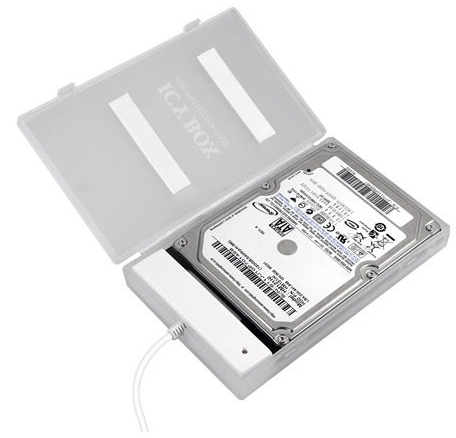
Dans un notebook, il n’y aura pas assez de place (excepté pour certains modèles 17 pouces) , donc, vous devrez remplacer le disque existant (HDD) par le nouveau (SSD). Comme le disque existant est encore en état de fonctionnement et contient toutes vos données, il suffit d’acheter un boitier avec son cable/interface, le placer dedans, et vous disposerez même une sauvegarde en plus.
 
Cout: environ 17€ TVAC
Ne pas oublier: souvent pour attacher le disque au boitier et le connecter au contrôleur, on a besoin d’un cable Sata ainsi que d’un cadre (frame) pour le fixer au boitier. Compter 10€ pour la cable et 5€ pour le frame.

La création du compte Microsoft. ( II / III )

La première étape visant à créer le compte Microsoft Online doit être faite une fois. Si vous possédez déjà un compte Microsoft, vous pouvez passer cette étape et lire le post: Utilisation de Microsoft Office Online


 Ouvrez votre navigateur à cette adresse :  https://office.com/start/default.aspx
 Cliquer ensuite sur le bouton Mon compte en haut à droite.
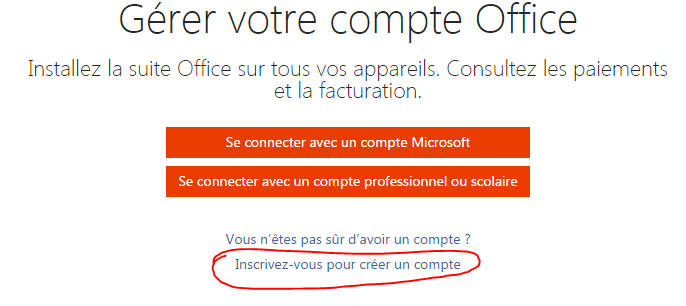
Cliquer sur la dernière ligne « Inscrivez-vous pour créer un compte ».  
Donner votre prénom & votre nom dans les deux premières cases.  
Taper ensuite dans le champ « Nom d’utilisateur » votre adresse de messagerie actuelle. Cela ne doit pas nécessairement être une adresse Hotmail ou Outlook.  
 Après avoir tapé l’adresse, Microsoft valide cette adresse afin de vérifier si cette adresse ne et correspond pas déjà à un compte Microsoft existant et aussi si cette adresse est correctement tapée.  
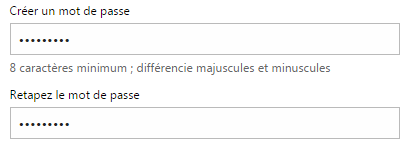
 Taper ensuite deux fois le mot de passe qui protègera l’accès à votre compte Microsoft.Longueur : 8 caractères minimum ; fait la différence entre majuscules et minuscules. Chiffres et lettres sont admis.  
 Encoder ensuite successivement  le pays, le code postal, la date de naissance ainsi que le sexe  Tous les champs du formulaire d’inscription sont obligatoires.
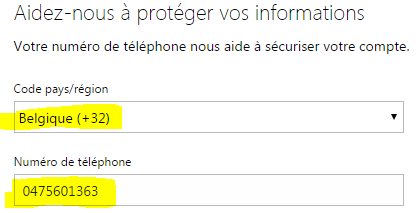
 TRES IMPORTANT : sélectionner le pays auquel votre numéro de GSM est attaché et mentionner votre numéro de GSM dans la case suivante.Si vous perdez l’accès à votre compte Microsoft, Microsoft vous enverra un code de vérification sous forme de SMS ou d’appel automatisé si vous devez vérifier votre identité.  
Afin de prouver que vous êtes bien un humain, taper le code de vérification  
 Si vous ne parvenez pas à le lire, taper sur le bouton « Nouveau » en bleu pour faire apparaître un autre code de vérification qui sera peut-être plus facile à lire (interpréter).  
 Cliquer ensuite sur le bouton « Créer un compte » pour terminer la création de votre compte Microsoft.  
 Une nouvelle page apparait et vous demande d’ouvrir votre messagerie afin de confirmer que vous êtes bien l’utilisateur de l’adresse utilisée lors la création du compte Microsoft  
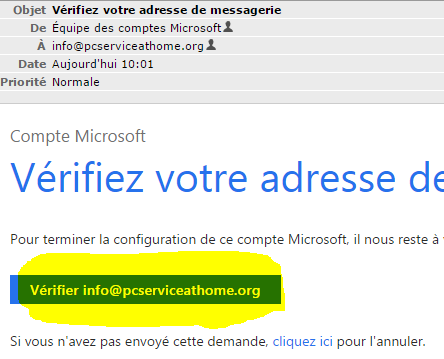
 Aller donc dans votre messagerie et trouver le message « Vérifiez votre adresse de messagerie »  venant de Microsoft.Ouvrir le message et cliquez sur le bouton « Vérifier … » suivi de votre adresse.  
 Finalement, vous recevez une confirmation de Microsoft dans une nouvelle fenêtre.  

Comme d’habitude, le compte Microsoft est composé d’un identifiant et d’un mot de passe. Votre identifiant ou login est donc l’adresse email choisie. N’oubliez pas le mot de passe que vous avez choisi et qui est associé à cet identifiant.

Voila ! Si vous avez survécu à cette opération, alors le reste vous semblera facile. Passons maintenant à l’Utilisation de Microsoft  Office Online

Utilisation de Microsoft Office Online. ( III / III )

Maintenant que vous disposez de votre compte Microsoft, vous pouvez accéder à Microsoft Office Online et à OneDrive (qui avant s’appelait SkyDrive), l’espace de 15Go (vous lisez bien ! 15 Go tout comme Google Drive, le service concurrent) qui vous permet de stocker ceux-ci.

En accédant à One Drive et Microsoft Office Online, 3 choix s’offrent à vous :

  • créer un nouveau document online (pas de panique, vous pourrez toujours le sauver sur votre ordinateur à la fin.
  • Parcourir les modèles revient à créer un nouveau document à partir de formulaire au look professionnel.
  • Documents récent dans One Drive nous permets de récupérer les documents qui se trouvent sur le PC.

Dans un premier temps, nous aborderons seulement la 3ème possibilité et reviendrons peut-être par la suite aux deux premières.

 Ouvrez votre navigateur à cette adresse :  https://office.com/start/default.aspx
Cliquez sur le bouton « Se connecter » en haut à droite.
Taper l’adresse email utilisée pour votre compte Microsoft. Pour terminer, cliquer sur le bouton «Suivant»
Une nouvelle fenêtre apparait. Votre adresse email y est déjà indiquée étant donné que vous l’avez tapée à l’étape précédente. Dans le 2e champ, tapez votre mot de passe. Cocher éventuellement la case « Maintenir la connexion » . Pour terminer, cliquer sur le bouton «Se connecter».
 Si votre nom apparait en haut à droite de l’écran, cela signifie que vous êtes connecté à Microsoft Office Online.
 Félicitation !Maintenant cliquer sur une icone, par exemple Word Online
 3 choix s’offrent à vous :

  • créer un nouveau document online (pas de panique, vous pourrez toujours le sauver sur votre ordinateur à la fin.
  • Parcourir les modèles revient à créer un nouveau document à partir de formulaire au look professionnel
  • Documents récent dans One Drive nous permets de récupérer les documents qui se trouvent sur le PC. Cliquer en premier sur ce lien.
 
 Cliquer ensuite sur « Fichiers » en haut à gauche de la fenêtre
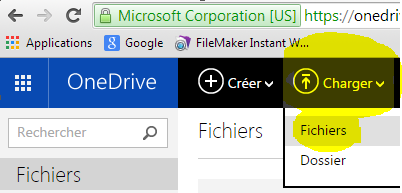
 Et ensuite sur « Charger » et sur « Fichiers » dans le menu déroulant qui apparaît en dessous.Il vous est possible aussi de récupérer plusieurs fichiers Word qui se trouveraient dans un seul dossier simultanément, ce qui est aussi très pratique lorsque l’on adhère au programme.
Une fenêtre Windows Explorer s’ouvre qui vous permet de sélectionner le document Word à utiliser. Cliquer ensuite sur « Open / Ouvrir » pour charger le document dans Office Online
 Le téléchargement du document vers le serveur OneDrive de Microsoft commence